Die vorhandene Verbindung dokumentieren
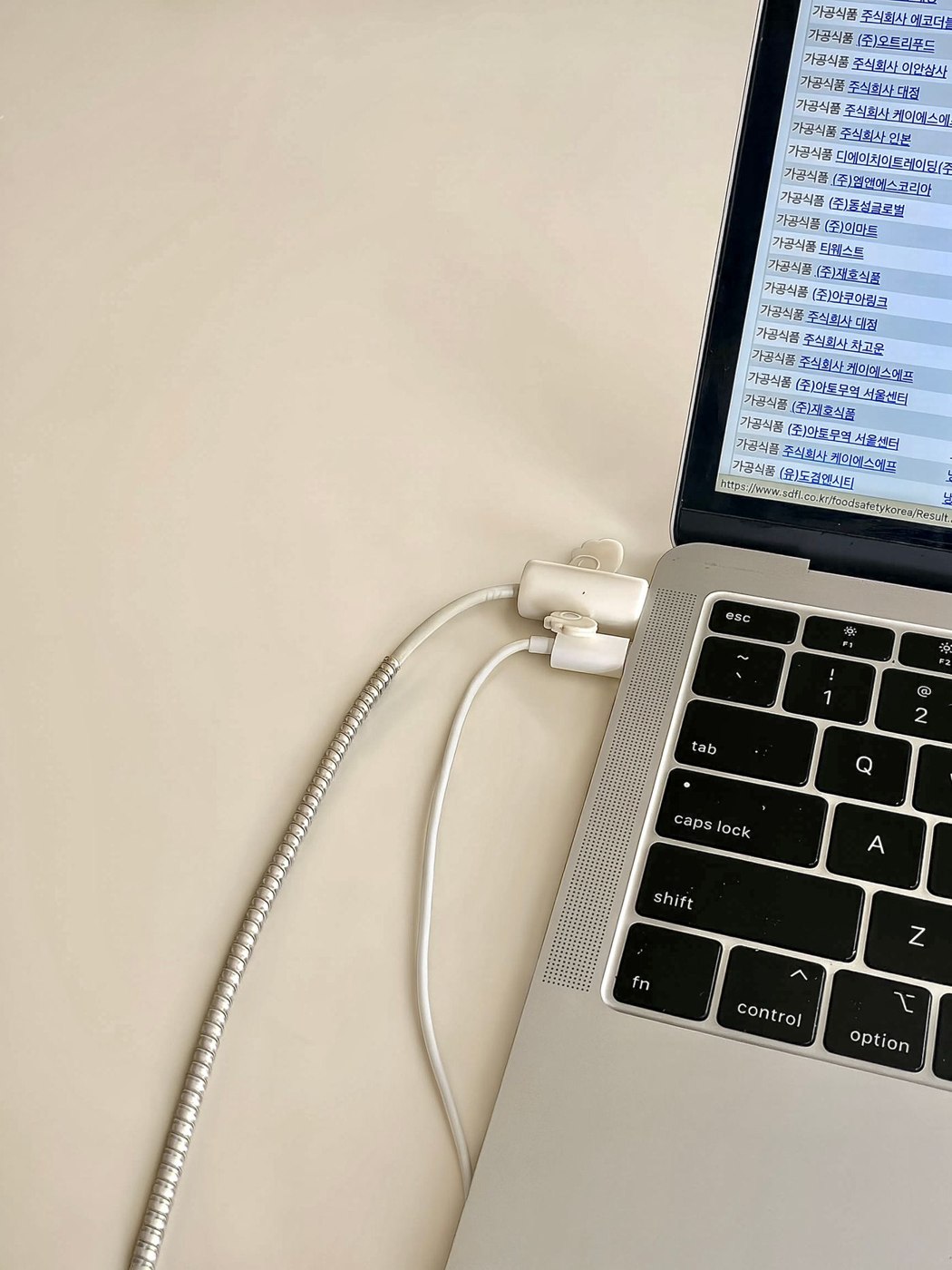
Notieren Sie das genaue Notebookmodell und fotografieren Sie den derzeit genutzten Anschluss. Suchen Sie anschließend die Anschlussbeschreibung im Gerätehandbuch. Das Foto hilft bei der Zuordnung, ersetzt aber keine Funktionsangabe. Bei USB-C kann dieselbe Form unterschiedliche Möglichkeiten bedeuten. Halten Sie fest, ob ein Dock oder Adapter zwischen Rechner und Bildschirm sitzt.
Schreiben Sie auch die bisherige Auflösung und die gewünschte neue Darstellung auf. Ein Wechsel auf einen anderen Monitor ist nicht nur eine Frage der passenden Buchse. Die gesamte Kombination muss die geplante Auflösung und Bildwiederholrate unterstützen. Prüfen Sie dazu die Angaben für Rechner, Zwischenzubehör und Monitor, statt nur das letzte Kabel auszutauschen.
Jeden Abschnitt des Kabelwegs abgleichen
Zeichnen Sie den Weg vom Notebook zum Display. Beschriften Sie Ausgang, Kabel, mögliche Adapter und Eingang. Prüfen Sie, ob alle Abschnitte für die gewünschte Richtung und Funktion vorgesehen sind. Ein vorhandenes Kabel mit passenden Enden ist noch kein Nachweis dafür, dass es jede beworbene Funktion des neuen Monitors überträgt.
Wenn Sie gleichzeitig laden oder USB-Geräte am Bildschirm verwenden möchten, notieren Sie diese Anforderungen zusätzlich. Diese Funktionen sind getrennt von der bloßen Bildausgabe zu prüfen. Lesen Sie die Beschreibung der Anschlüsse am Monitor genau; nicht jede Buchse ist für dieselbe Aufgabe gedacht. Klären Sie außerdem, welche Kabel im Lieferumfang enthalten sind und welche separat benötigt werden.
Bildausgabe und USB-Funktionen einzeln beurteilen
Ein Bildschirm kann ein Bild zeigen, obwohl die daran angeschlossene Tastatur noch nicht mit dem Rechner verbunden ist. Erstellen Sie deshalb für Ihren Aufbau getrennte Prüfpunkte für Bild, gegebenenfalls Ton, USB-Zubehör und Laden. Markieren Sie nur die Funktionen, die Sie tatsächlich benötigen. Auf diese Weise fällt auf, ob eine Verbindung den gesamten geplanten Arbeitsplatz abdeckt oder lediglich einen Teil davon.
Fotografieren Sie nach erfolgreichem Test den Anschlusszustand und halten Sie die verwendeten Kabelbezeichnungen fest. Wenn später ein Kabel für einen anderen Zweck entnommen wird, kann die ursprüngliche Kombination wiederhergestellt werden. Legen Sie unpassende, aber äußerlich ähnliche Kabel nicht direkt daneben. Ein funktionierender Aufbau sollte auch für eine Vertretung verständlich bleiben, ohne dass diese sämtliche technischen Angaben erneut recherchieren muss.
Die neue Anzeige kontrolliert einrichten
Testen Sie zunächst einen eindeutigen Anschlussweg ohne unnötige zusätzliche Geräte. Wählen Sie am Bildschirm den vorgesehenen Eingang und prüfen Sie anschließend die Anzeigeeinstellungen des Rechners. Vergleichen Sie die tatsächlich verfügbare Darstellung mit Ihrer zuvor notierten Anforderung. Ein sichtbares Bild allein bedeutet nicht, dass die gewünschte Einstellung erreicht wurde.
Wenn etwas fehlt, ändern Sie jeweils nur einen Bestandteil und notieren Sie das Ergebnis. Nutzen Sie die offiziellen Hinweise für das genaue Gerät, anstatt zufällige Adapterketten zusammenzustellen. Bei einem Arbeitsnotebook kann die zuständige IT die unterstützte Konfiguration bestätigen. Bewahren Sie die bisher funktionierende Verbindung während des Tests auf, damit Sie zu einem bekannten Zustand zurückkehren können.