Die Geräte nicht als austauschbar behandeln
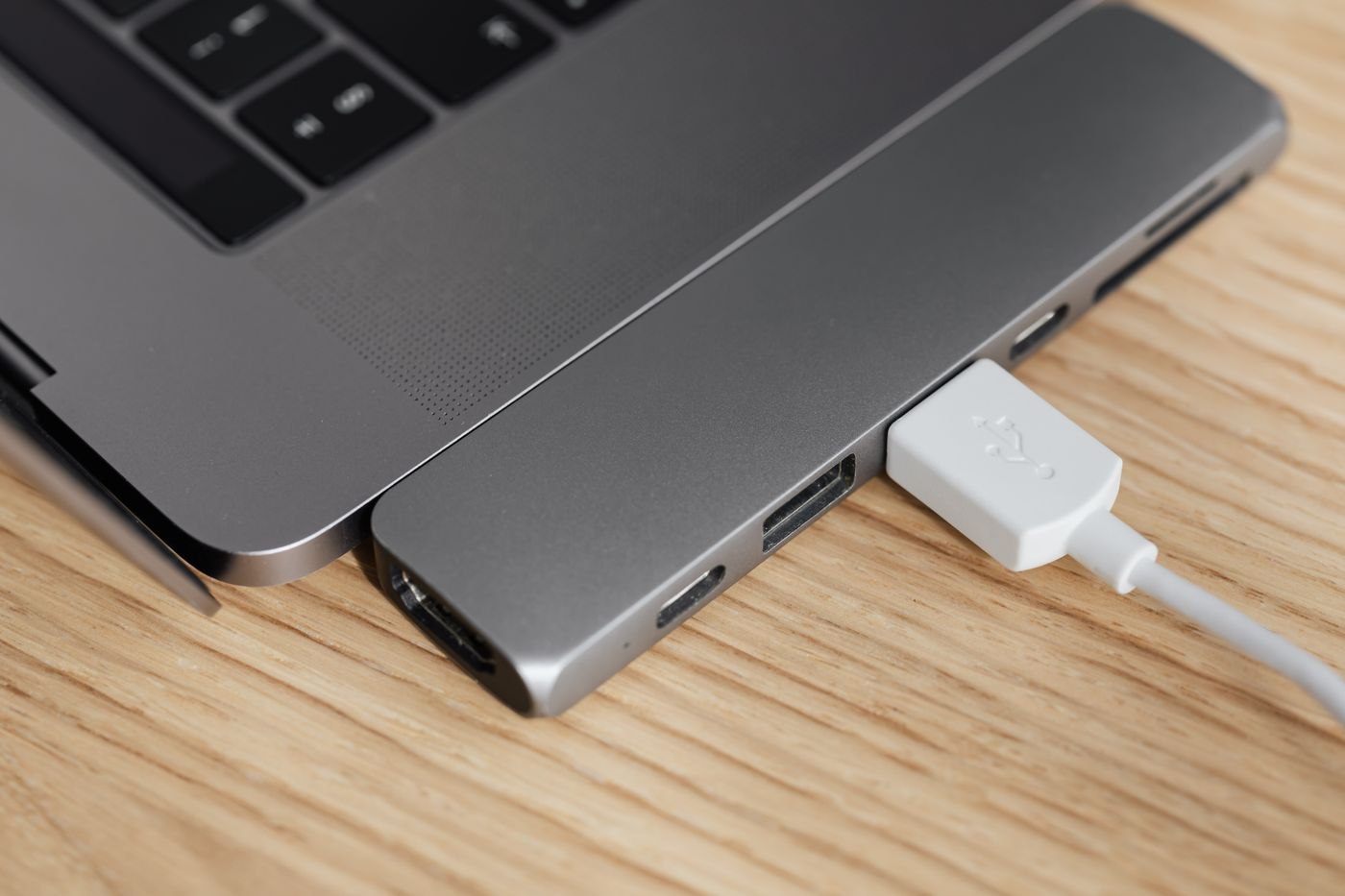
Erstellen Sie eine Liste der genauen Notebookmodelle und Betriebssysteme, die den Platz nutzen sollen. Vergleichen Sie deren Anschlüsse mit den Angaben des Docks. Zwei Geräte mit derselben Steckerform können unterschiedliche Funktionen unterstützen. Prüfen Sie deshalb die gewünschte Bildschirmkombination, die Peripherie und die Ladefunktion für jedes Notebook getrennt.
Notieren Sie auch, welches Kabel zum Rechner gehört. Wenn ein Modell einen anderen Anschlussweg benötigt, muss dieser beim Wechsel eindeutig erkennbar sein. Vermeiden Sie eine Ablage aus mehreren ähnlich aussehenden, unbeschrifteten Leitungen. Eine einfache Zuordnung neben dem Dock ist hilfreicher als die Erwartung, dass alle Nutzer die technischen Unterschiede kennen.
Eine gemeinsame Grundfunktion festlegen
Legen Sie fest, welche Funktionen für alle Nutzer verfügbar sein müssen. Wenn zwei Bildschirme zur täglichen Arbeit gehören, ist eine Lösung, die bei einem Gerät nur einen davon unterstützt, nicht vollständig gleichwertig. Sie kann dennoch bewusst akzeptiert werden, sofern der Unterschied bekannt ist. Halten Sie fest, welche Einschränkung besteht und welche separate Verbindung gegebenenfalls nötig bleibt.
Prüfen Sie gemeinsame Tastatur, Maus und Kamera ebenfalls mit beiden Geräten. Persönliche drahtlose Kopplungen können den Wechsel anders gestalten als direkt am Dock angeschlossene Geräte. Klären Sie, welche Komponenten gemeinsam bleiben und welche jeder mitnimmt. Die Übergabe sollte ohne Zugriff auf die Sitzung der vorherigen Person möglich sein.
Den gemeinsamen Gerätebestand begrenzen
Lassen Sie am Dock nur Gegenstände angeschlossen, die dort ausdrücklich gemeinsam genutzt werden sollen. Eine persönliche externe Festplatte gehört nicht unbemerkt zum nächsten Notebookwechsel. Vereinbaren Sie, wer angeschlossene Datenträger vor dem Trennen prüft und nach den jeweiligen Hinweisen entfernt. Die nächste Person sollte weder fremde Dateien vorfinden noch entscheiden müssen, ob eine unbekannte Verbindung unterbrochen werden darf.
Vergeben Sie eindeutige Plätze für mitgebrachte Geräte und für die feste Ausstattung. Beschriften Sie dabei die Funktion der Kabel, nicht vertrauliche Kontodaten oder persönliche Kennwörter. Falls für einen bestimmten Rechner ein zusätzliches Netzteil benötigt wird, muss diese Ausnahme am Platz verständlich sein. Eine kurze Anschlussbeschreibung mit den konkreten Geräten ist leichter nachzuvollziehen als eine lange Sammlung möglicher Kombinationen.
Eine Abnahme mit gewöhnlicher Arbeit durchführen
Erstellen Sie für jedes Notebook dieselbe kleine Prüffolge: beide vorgesehenen Anzeigen verwenden, Text eingeben, eine Kameravorschau öffnen und die benötigte Audioausgabe auswählen. Falls Laden über das Dock vorgesehen ist, kontrollieren Sie auch die entsprechende Anzeige am Rechner während gewöhnlicher Arbeit. Ein einmal aufleuchtendes Ladesymbol ersetzt nicht den Abgleich mit den freigegebenen Leistungsangaben.
Notieren Sie Abweichungen so, dass ein anderer Nutzer daraus handeln kann. Beispielsweise braucht ein Rechner einen ausdrücklich bezeichneten Anschluss, während ein anderer zusätzlich sein eigenes Netzteil verwendet. Unterscheiden Sie eine akzeptierte Einschränkung von einem noch ungelösten Fehler. Geben Sie den Platz erst als vollständig vorbereitet weiter, wenn die vereinbarten Aufgaben mit jedem vorgesehenen Rechner geprüft wurden.
Eine vollständige Übergabe testen
Verbinden Sie das erste Notebook, nutzen Sie die vorgesehenen Geräte und trennen Sie es anschließend nach den jeweiligen Hinweisen. Schließen Sie dann das zweite an und prüfen Sie dieselben Aufgaben. Wiederholen Sie den Wechsel, nachdem die Geräte eine Pause oder einen vorgesehenen Ruhezustand durchlaufen haben. Ein einmaliges Bild beim ersten Anschluss beschreibt noch nicht den täglichen Ablauf.
Bei verwalteten Arbeitsgeräten können Treiber, Firmware oder Einstellungen durch die IT vorgegeben sein. Stimmen Sie notwendige Änderungen mit der zuständigen Stelle ab. Halten Sie die funktionierende Kombination aus Dock, Kabel und Geräten fest. Wenn später etwas ausfällt, kann gezielt die geänderte Komponente untersucht werden, statt jedes Mal den gesamten Arbeitsplatz neu einzurichten.