Mit der genauen Notebook-Ausführung beginnen
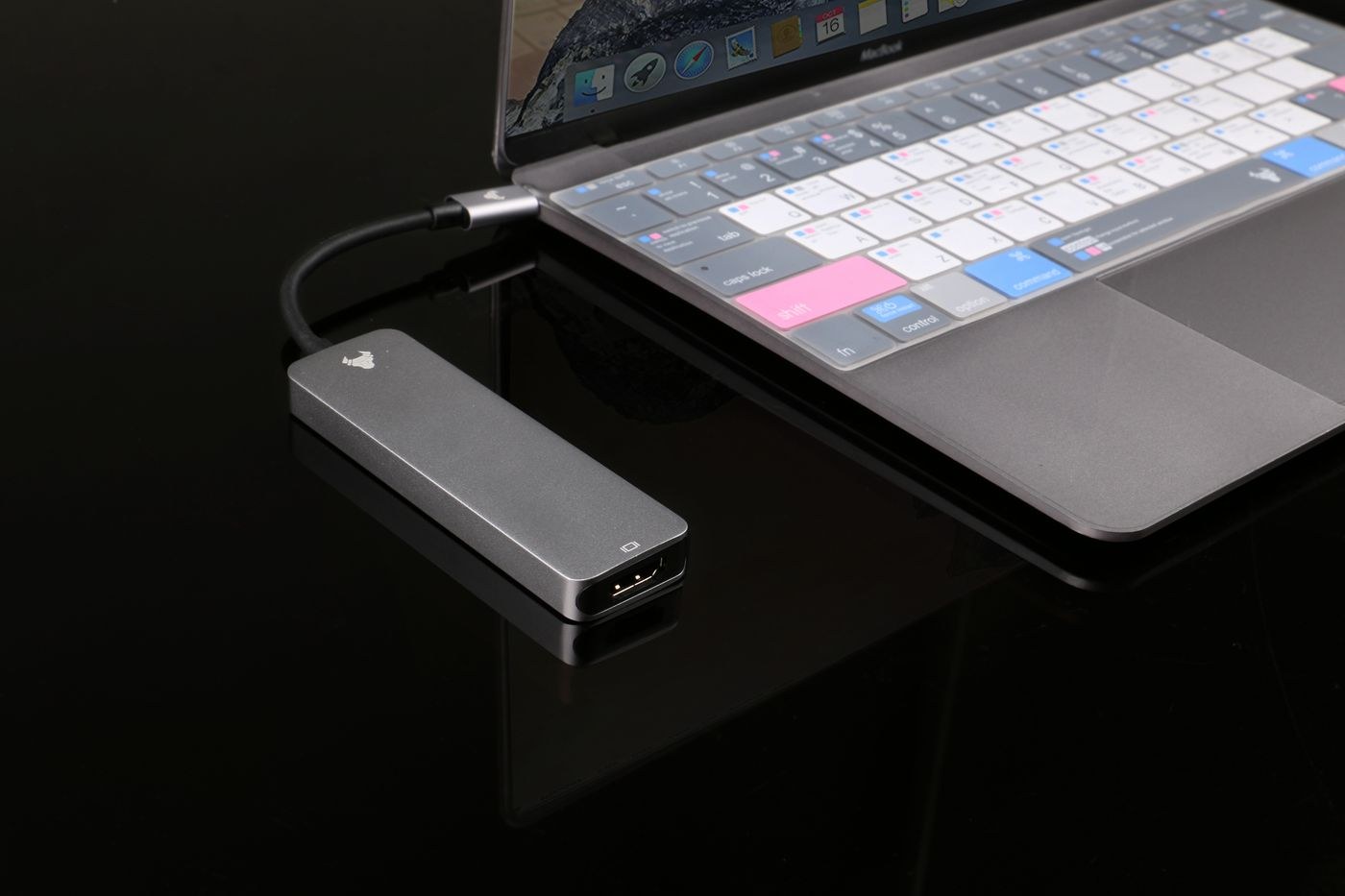
Notieren Sie die vollständige Modellbezeichnung des Notebooks einschließlich der Ausführung. Suchen Sie im zugehörigen Handbuch nach der Beschreibung des Anschlusses, den Sie für das Dock verwenden wollen. Die Form USB-C sagt für sich genommen nicht, welche Bildschirm- und Ladefunktionen dieser Anschluss unterstützt. Für eine Dockingstation mit nativer Bildausgabe über USB-C muss der vom Hersteller genannte Übertragungsweg zum Notebook passen, beispielsweise DisplayPort Alternate Mode. Ein Thunderbolt-Dock ist ebenfalls anhand der konkreten Kompatibilitätsangaben zu prüfen.
Legen Sie neben diese Angaben das Datenblatt der gewünschten Dockingstation. Markieren Sie Aussagen, die ausdrücklich für Ihren Rechner oder dessen Anschlussart gelten. Eine beworbene Höchstleistung kann an eine bestimmte Notebookfamilie oder Konfiguration gebunden sein. Bei einem gemeinsam genutzten Schreibtisch gehört jeder regelmäßig angeschlossene Rechner in die Prüfung. Eine Lösung, die nur mit einem der beiden Arbeitsgeräte vollständig funktioniert, reduziert den täglichen Verkabelungsaufwand möglicherweise kaum.
Bildschirme als konkrete Kombination aufschreiben
Erstellen Sie eine kleine Anschlussliste: Bildschirmmodell, gewünschte Auflösung, Bildwiederholrate und vorhandener Eingang. Schreiben Sie ausdrücklich auf, ob beide Monitore unterschiedliche Arbeitsflächen anzeigen sollen. Zwei Buchsen am Dock sind noch kein Nachweis dafür, dass genau Ihre gewünschte Kombination unterstützt wird. Entscheidend sind die Tabellen und Einschränkungen für das vollständige System aus Rechner, Betriebssystem, Dock und Displays.
Prüfen Sie anschließend die tatsächlichen Kabelwege. Ein vorhandenes HDMI-Kabel hilft wenig, wenn der passende Ausgang bereits vom anderen Bildschirm belegt wird. Zeichnen Sie jeden Weg vom Dock zum Monitor und notieren Sie notwendige Adapter. Vergleichen Sie die Gesamtkosten der vollständigen Verbindung mit einem Dock, das die benötigten Ausgänge direkt bereitstellt. Zusätzliche Adapter sind nicht automatisch problematisch, erschweren aber die Übersicht bei einem späteren Fehler.
Benutzen Sie zur Kaufentscheidung die technischen Angaben für Ihre gewünschte Kombination, nicht allein die größte auf der Verpackung genannte Auflösung. Wenn im Datenblatt nur eine einzelne Anzeige beschrieben wird, bleibt die Unterstützung Ihrer Mehrschirmkonfiguration offen. Lassen Sie sich eine unklare Kombination vor dem Kauf vom Hersteller bestätigen und bewahren Sie diese Auskunft zusammen mit den Modellnummern auf.
Die Stromversorgung getrennt betrachten
Notieren Sie den vom Notebookhersteller vorgesehenen Leistungsbedarf und vergleichen Sie ihn mit der ausdrücklich an das Notebook abgegebenen Leistung des Docks. Die Wattzahl auf dem Netzteil der Dockingstation ist nicht zwangsläufig die Leistung, die am Computer ankommt. Berücksichtigen Sie außerdem, ob das Netzteil im Lieferumfang enthalten ist und welches Verbindungskabel vorausgesetzt wird. Prüfen Sie diese Angaben für das konkrete Modell, statt aus einer ähnlichen Produktbezeichnung zu schließen.
Entscheiden Sie bewusst, ob ein zweites Ladekabel akzeptabel wäre. Für einen dauerhaft eingerichteten Platz kann es wenig stören; bei häufigem Wechsel zwischen Besprechungsraum und Schreibtisch fällt es stärker ins Gewicht. Schreiben Sie Ihre tatsächliche Anforderung auf: ein einziges Kabel beim Ankommen, oder zuverlässige Anschlüsse mit separater Stromversorgung. So bezahlen Sie nicht für eine Ladefunktion, die Ihr Notebook in dieser Kombination gar nicht nutzen kann.
Die restlichen Geräte brauchen ebenfalls Platz
Zählen Sie Tastatur, Maus, Webcam, Headset, externe Laufwerke und gegebenenfalls ein Netzwerkkabel einzeln auf. Berücksichtigen Sie die Form der Stecker: Ein breiter Funkempfänger kann den benachbarten Anschluss verdecken. Prüfen Sie anhand von Fotos und Maßen, welche Buchsen vorne und welche hinten liegen. Ein regelmäßig eingesteckter Datenträger sollte erreichbar sein, ohne das gesamte Dock unter dem Bildschirm hervorzuziehen.
Messen Sie die Strecke vom geplanten Standort des Docks zum Notebookanschluss. Ein kurzes fest montiertes Kabel kann eine an sich geeignete Station für Ihre Tischanordnung unpraktisch machen. Denken Sie dabei auch an die andere Seite des Rechners: Lüftungsöffnungen, ein Kartenleser oder das separate Ladegerät benötigen möglicherweise weiterhin freien Zugang. Lassen Sie die geplante Stellfläche zunächst frei und testen Sie die Anordnung mit einer kleinen Schachtel in ähnlicher Größe.
Die Rückgabefrist für einen vollständigen Funktionstest nutzen
Verbinden Sie beim ersten Test zunächst einen Bildschirm und danach die weiteren Geräte. Testen Sie anschließend Ihren gewöhnlichen Arbeitstag: Videokonferenz, Dateizugriff, beide Bildschirme und das erneute Anschließen nach einer Pause. Notieren Sie, welche Verbindung bei einem Fehler betroffen ist. Tauschen Sie jeweils nur ein Kabel oder Gerät aus, damit das Ergebnis nachvollziehbar bleibt.
Bei Anzeigeproblemen helfen die Herstelleranleitungen beim Eingrenzen von Kabeln, Einstellungen und Dock-Verbindungen. Nutzen Sie dafür offizielle Supportseiten und für Ihr Modell vorgesehene Aktualisierungen. Ein bestandenes Einschalten allein ist noch kein ausreichender Test für einen gemeinsam genutzten Arbeitsplatz: Wiederholen Sie die wesentlichen Schritte mit jedem vorgesehenen Notebook, bevor Sie die Verpackung entsorgen oder die Rückgabefrist verstreichen lassen.